driver Bematech MP-2800 TH
DRIVERS:
- Bematech-Printer-SettingTool-v1.4.zip
- Bematech_USBCOM_v4.0.2_2018-09-05.zip
- Driver-Impressora-Bematech-MP-2800-TH-v1.3.zip
Importante:
Diferente do padrão das impressoras da Bematech, esta impressora usa o protocolo Esc/POS Epson e não Esc/POS Bematech.
Na data desta postagem, esta impressora é um lançamento da Bematech. Portanto, não há links disponíveis para os drivers e manuais no site da Bematech. Entre em contato com o suporte caso precise de algo: https://www.bematech.com.br/faleconosco
De acordo com a Bematech, os drivers estarão disponíveis neste link: http://bematechpartners.com.br/portalPartners/
Dip-Switches:
Algumas configurações somente são passíveis de alteração através de um dip-switch presente na impressora. Ele permite alterar a velocidade da porta serial física, desabilitar ou habilitar a guilhotina e a campainha, definir a densidade da impressão, etc.
Um dip-switch é um componente eletrônico com várias chaves liga/desliga numeradas sequencialmente. Na base da impressora há uma tampa para acesso a ele:
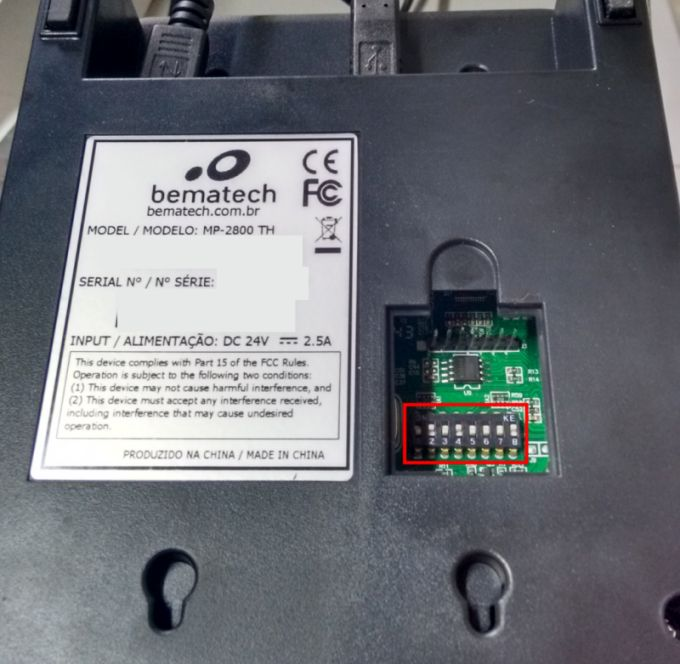
| Chave | Função | Ligada(on) | Desligada | Porta serial física | |||
| 1 | Guilhotina | Desabilita | Habilita | Baudrate | Chave 7 | Chave 8 | |
| 2 | Campainha | Habilita | Desabilita | 115200 | desligada | ligada | |
| 3 | Densidade de impressão | Escuro | Claro | 38400 | ligada | ligada | |
| 4 | Código de caracteres de dois bytes | Desabilita | Habilita | 19200 | desligada | desligada | |
| 5 | Caracteres por linha | 42 | 48 | 9600 | ligada | desligada | |
| 6 | Gaveta de dinheiro (RJ11) | Desabilita | Habilita |
As chaves 7 e 8 controlam a velocidade da porta serial. Definimos 115200 Baud na porta serial física deixando a chave 7 desligada e a chave 8 ligada.
Impressão do Autoteste:
Siga os passos abaixo:
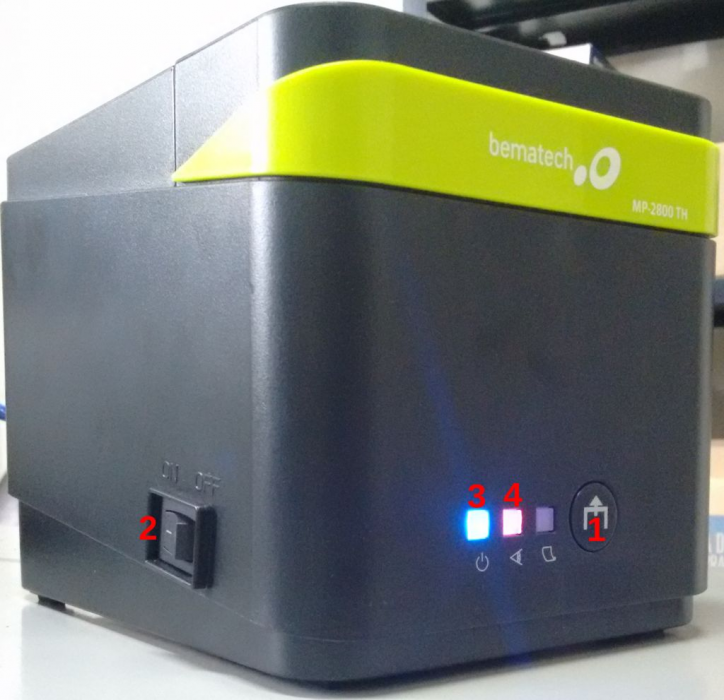
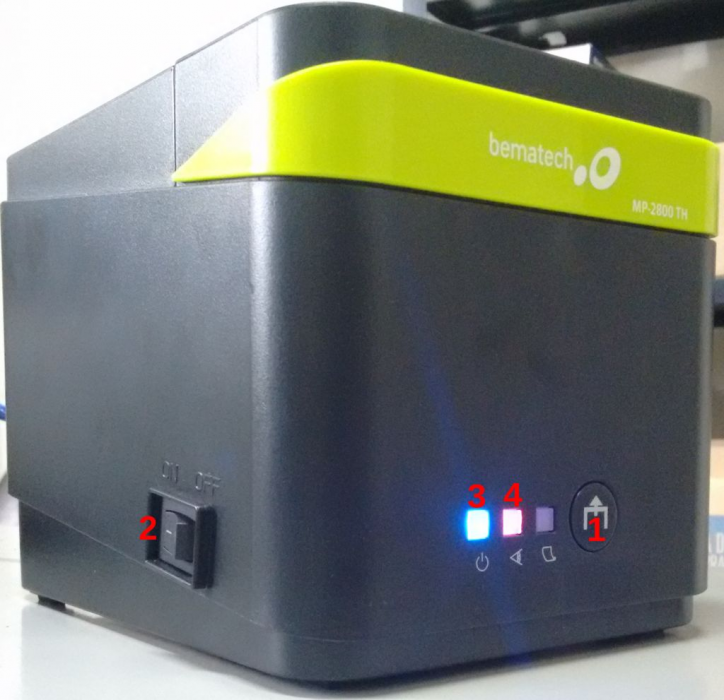
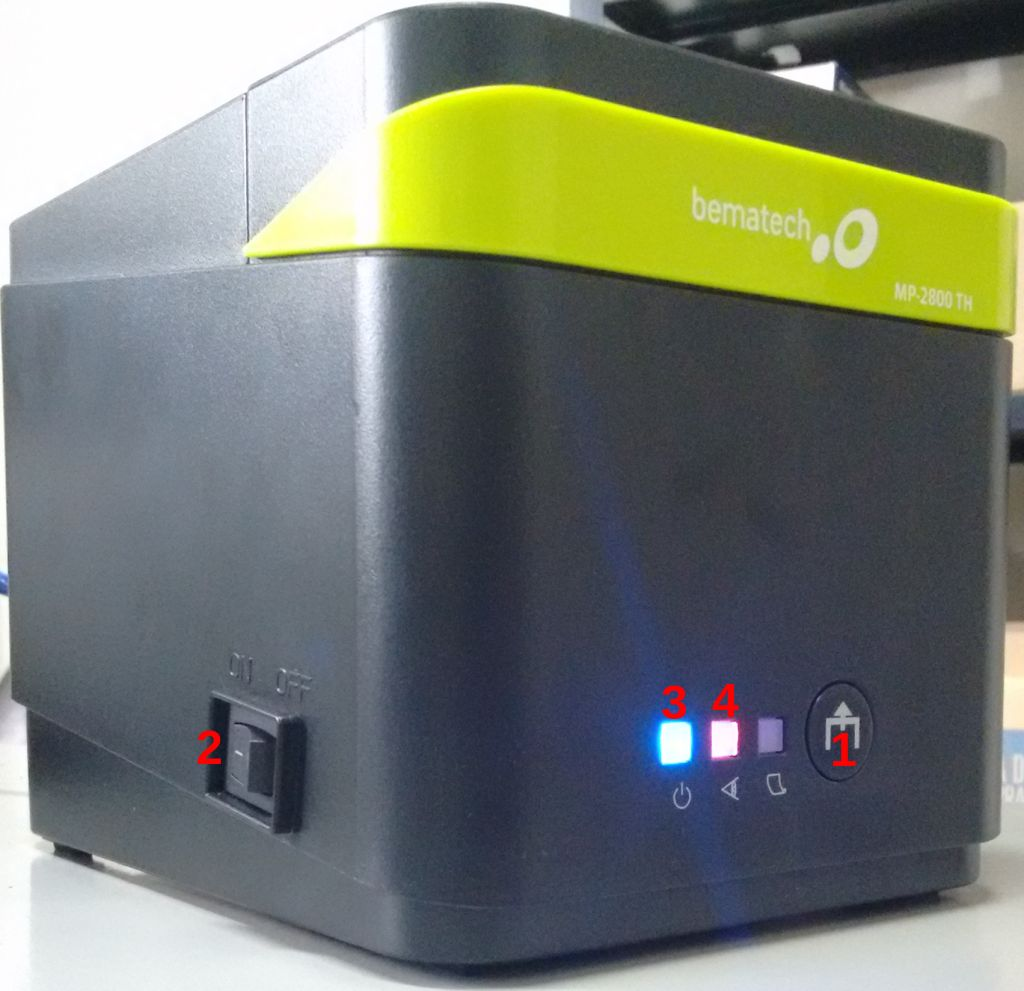
- Com a impressora desligada, mantenha pressionado o botão Avanço de Papel(1) pressionado e Ligue a impressora(2);
- As luzes Ligada(3) e Erro(4) acenderão. Neste momento pare de pressionar o botão Avanço de Papel(1);
- A impressão do Autoteste será feita após a luz de Erro(4) apagar:
-
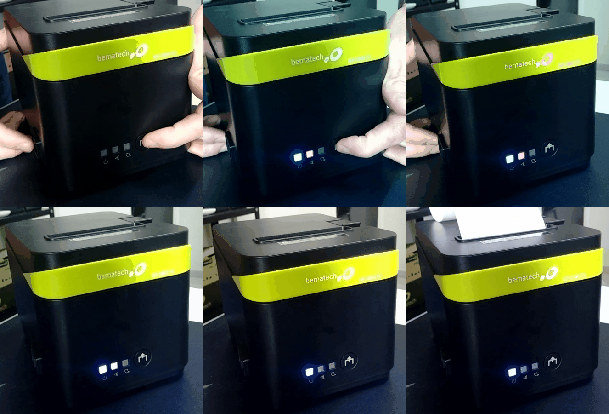
O GIF animado abaixo exemplifica o procedimento descrito acima:
Instalação da MP-2800 TH:
USB – Spooler do Windows:
Para realizar a instalação siga as etapas abaixo:
- Com a impressora ligada, conecte a impressora e conecte-a porta USB;
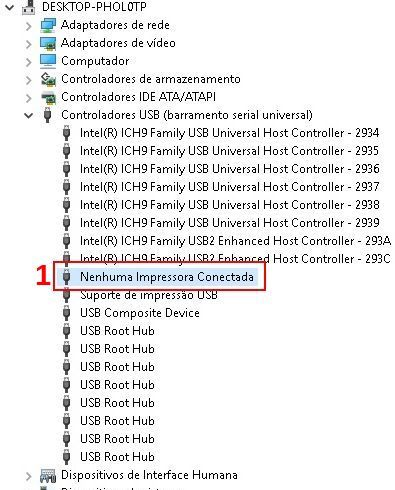
- Será exibido Nenhuma Impressora Conectada(1) em Gerenciador de Dispositivos:
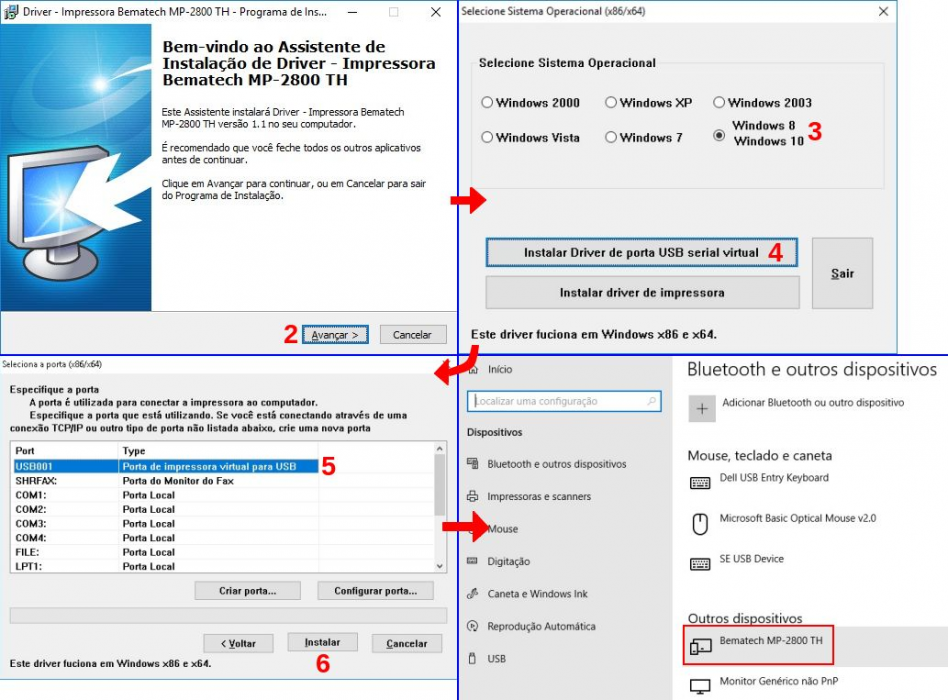
- Com o CD no computador, realize a instalação Driver – Impressora Bematech MP-2800 TH.exe clicando em Avançar(2);
- Selecione o Sistema Operacional(3) e clique em Instalar o driver da impressora(4);
- Siga com a instalação do driver selecionando as opções conforme sua necessidade;
- Selecione o USB onde sua impressora está conectada, no nosso caso foi a USB001(5), depois clique em Instalar(6);
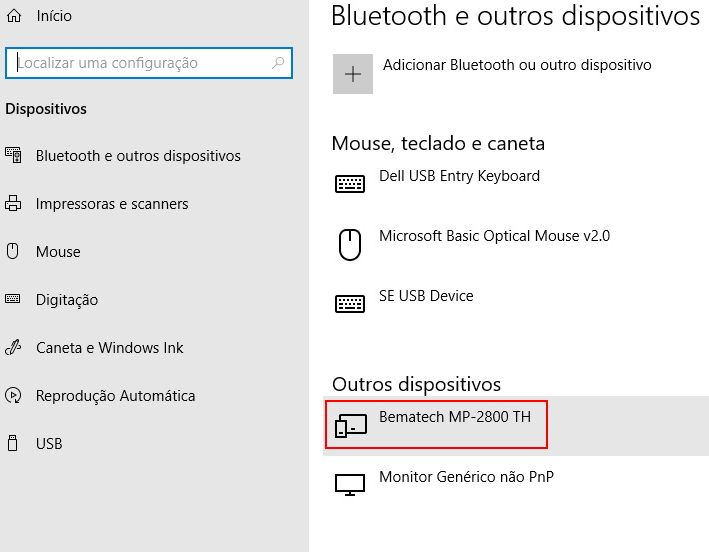
- Após concluir a instalação, será exibida a impressora Bematech MP-2800 TH em Impressoras e Scanners:
-
USB – COM Emulada:
Por padrão, a MP-2800 TH tem a emulação da COM via USB desabilitada. Para habilitá-la é necessário usar a ferramenta de configuração Bematech Printer SettingTool v1.3. Entre em contato com a Bematech para adquirir o software.
Para realizar tal tarefa, siga os passos abaixo:
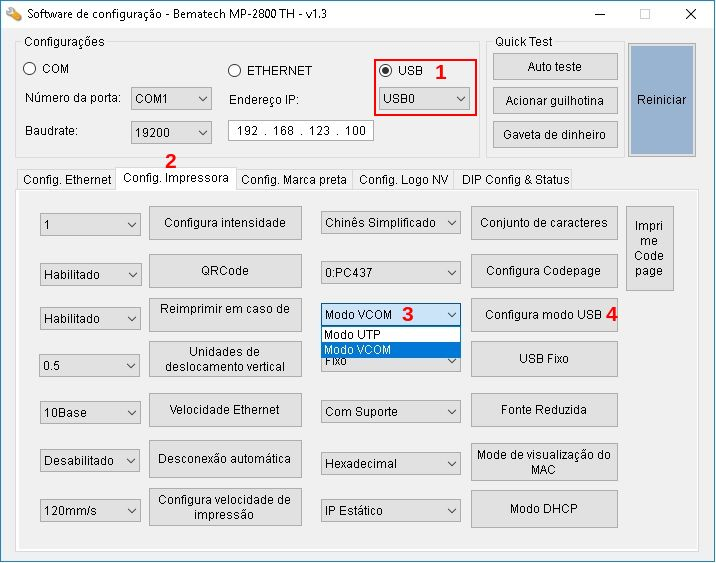
- Execute o Bematech Printer SettingTool v1.3;
- Selecione o meio de comunicação usado, no nosso exemplo foi USB(1). Também são permitidos via serial física (COMx) e TCP/IP;
- Selecione a aba Config. Impressora(2);
- Defina o Modo VCOM(3) e depois clique em Configurar modo USB(4);
-
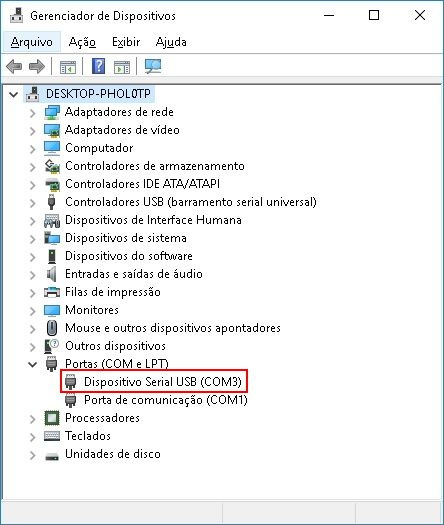
A impressora reiniciará. Quando ela estiver pronta novamente, o Windows 10 reconhecerá a nova porta serial, em nosso exemplo foi a COM3:
-
Não foi necessário instalar qualquer driver para reconhecer essa porta emulada.
COM Física – Esc/POS:
Não foi necessário instalar qualquer driver para realizar a comunicação. Bastou apenas conectar o cabo serial entre o computador e a impressora.
Importante: O cabo serial não acompanha a impressora.
TCP/IP – Esc/POS:
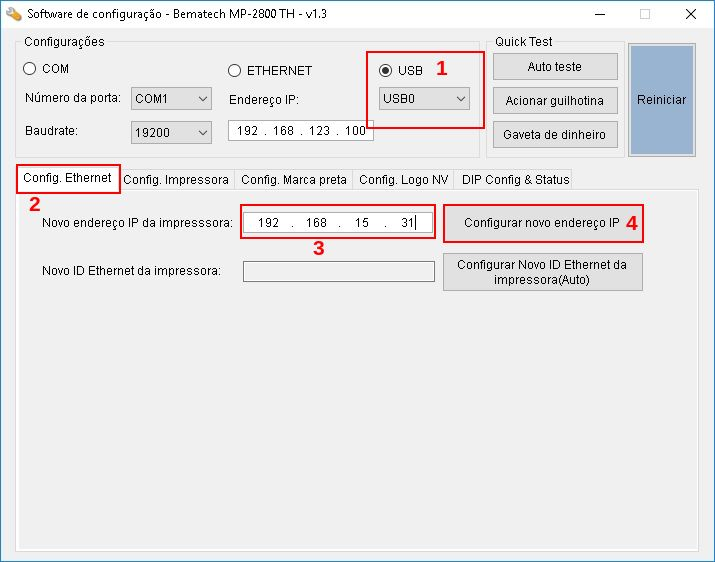
Para realizar este teste foi preciso mudar o endereço de rede da impressora. Para tal, usamos o software de configuração Bematech Printer SettingTool v1.3 seguindo os passos abaixo:
- Selecione o meio de comunicação usado, no nosso exemplo foi USB(1). Também são permitidos via serial física (COMx) e TCP/IP;
- Na aba Config. Ethernet(2), defina o novo endereço de rede(3);
- Por ultimo, clique em Configurar novo endereço IP(4

TCP/IP – Spooler do Windows:
Para realizar a instalação siga as etapas abaixo:
- Siga todos os passos do item TCP/IP – Esc/POS(passo anterior a este);
- Siga até o passo 5 no item USB – Spooler do Windows acima neste mesmo documento;
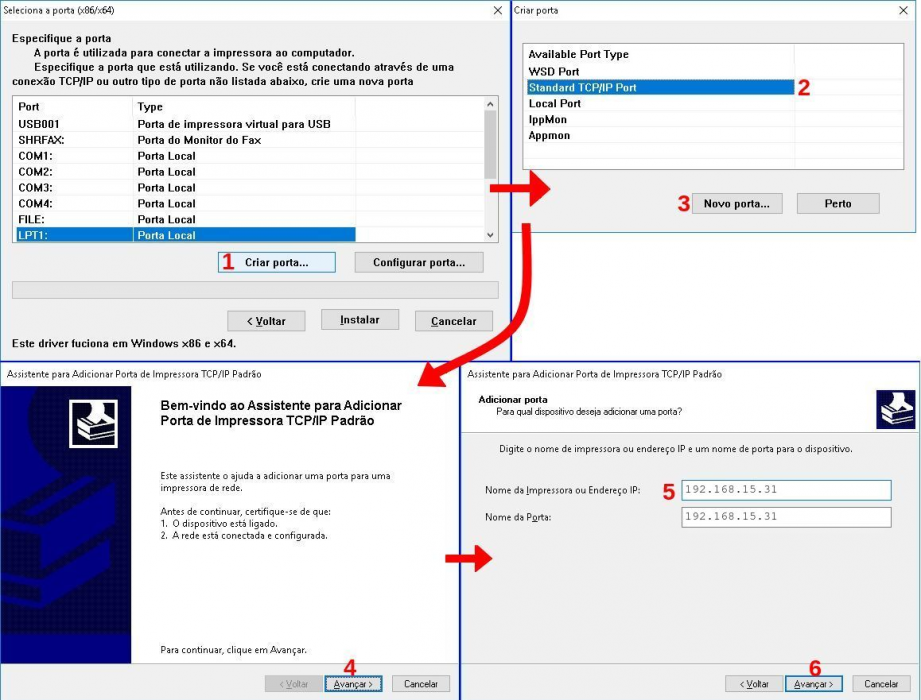
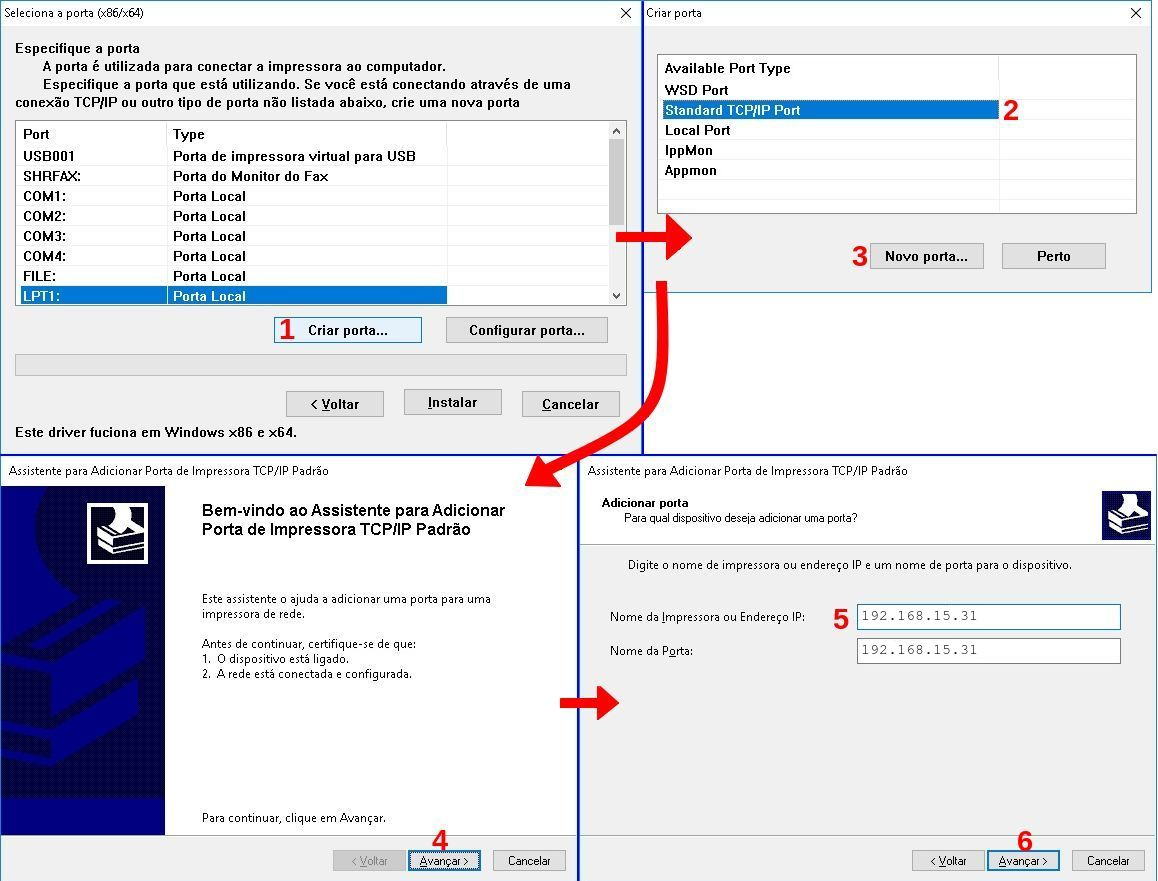
- Clique em Criar porta…(1);
- Selecione Standard TCP/IP Port(2) ==> Nova porta(3) ==> Avançar(4);
- Preencha com o IP da impressora (Ex.: 192.168.15.31) o campo Nome da Impressora ou Endereço IP(5) e clique em Avançar(6)
-
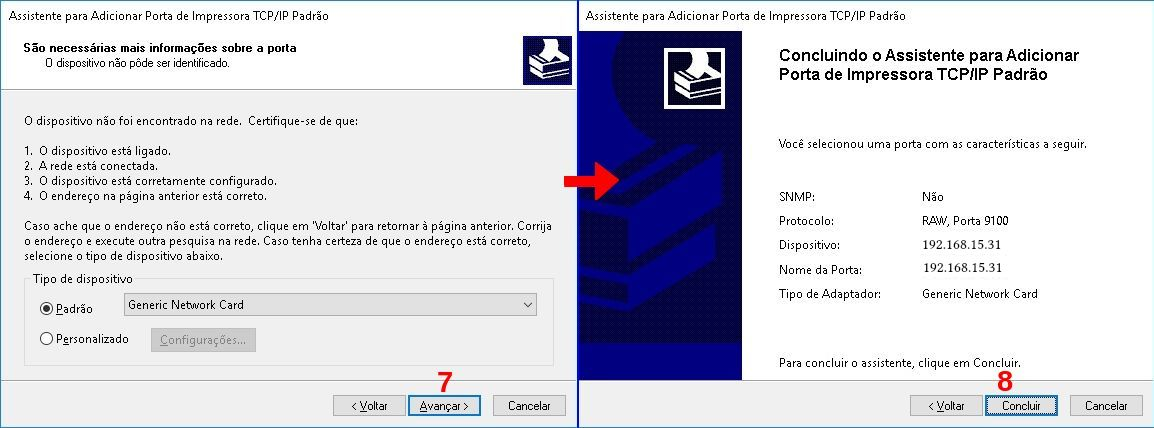
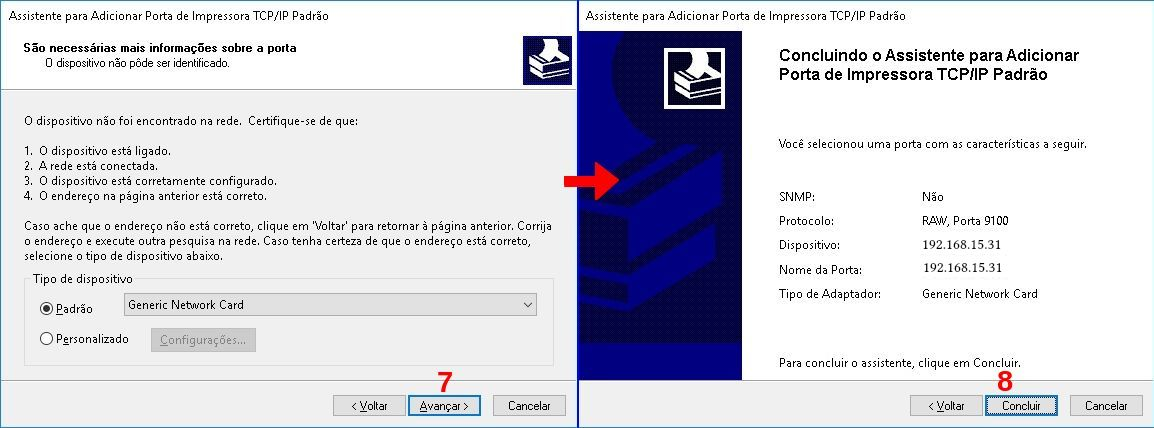
Clique em Avançar(7) e depois Concluir(8)
-
Após concluir a instalação, será exibida a impressora Bematech MP-2800 TH em Impressoras e Scanners:
Adicionar Logotipo:
A adição do logotipo é feita pela ferramenta de configuração Bematech Printer SettingTool v1.3. Entre em contato com a Bematech para adquirir o software.
Siga os passos abaixo para adição do logotipo na impressora:
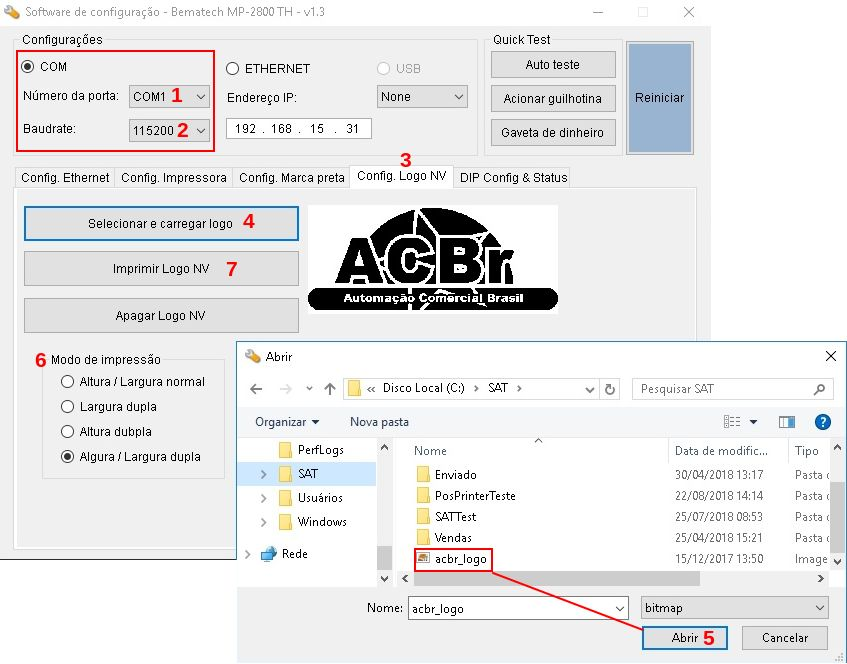
- Ao executar o programa, selecione um meio de comunicação válido com a impressora. No nosso caso usamos a porta serial física COM1(1) e Baudrate 115200(2);
- Selecione a aba Config. Logo NV(3) e depois Selecionar e carregar logo(4);
- Selecione o arquivo de Logotipo e depois clique em Abrir(5);
- A impressora carregará o Logotipo e reiniciará;
- Após isso, selecione o Modo de impressão(6) e faça um teste clicando em Imprimir Logo NV(7)
Testes usando os componentes e Demos do ACBr:
Utilizamos o PosPrinterTeste.exe, demo do ACBrPosPrinter, parte do projeto ACBr, para efetuar testes na impressora. O PosPrinterTestes.exe está disponível neste link: https://www.projetoacbr.com.br/forum/files/file/364-posprintertesteexe/
Durante os testes deixamos as configurações desta forma: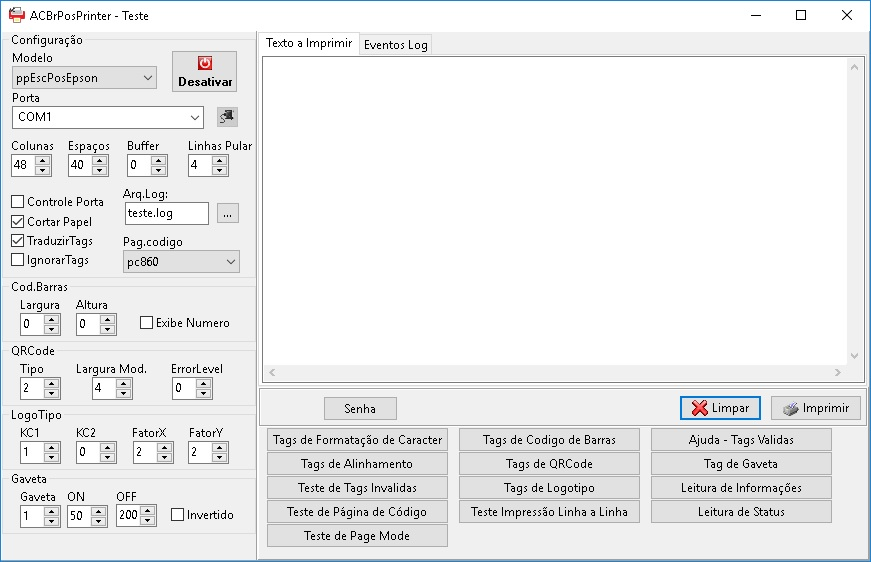
- Modelo: ppEscPosEpson;
- Porta: COM1;
- Colunas: 48;
- Espaços: 40;
- Linhas Pular: 4;
- Pag. codigo: pc860;
- Demais configurações não alteramos;
Testes de comunicação:
Usando o campo Porta, testamos os 5 meios de comunicação possíveis com a impressora:
- COMxx (Física)– Para comunicação serial. No nosso exemplo usamos a COM1;
- USB – COMxx (Emulada)– Também para comunicação serial. No nosso ambiente o Windows definiu a porta serial do computador como COM3;
- TCP/IP – Para envios de comandos Esc/POS diretamente para a impressora usando TCP/IP. (Exemplo: TCP:192.168.15.31:9100);
- RAW:nome da instalação da impressora (USB)– Para enviar a impressão ao Spool do Windows em modo RAW. (exemplo: RAW:Bematech MP-2800 TH)
- RAW:nome da instalação da impressora (TCP/IP)– Também com o Spool do Windows, mas usando o protocolo TCP/IP com a impressora conectada diretamente na rede (exemplo: RAW:Bematech MP-2800 TH);
Resultados:
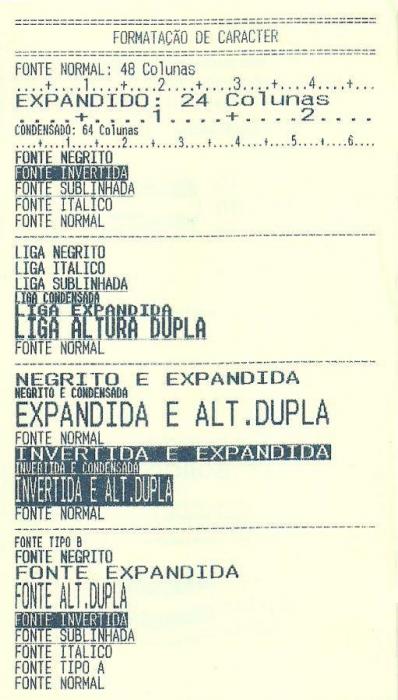
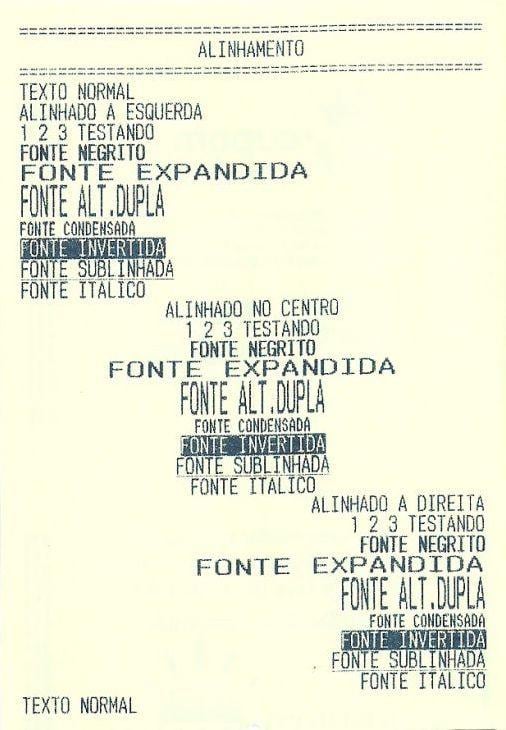
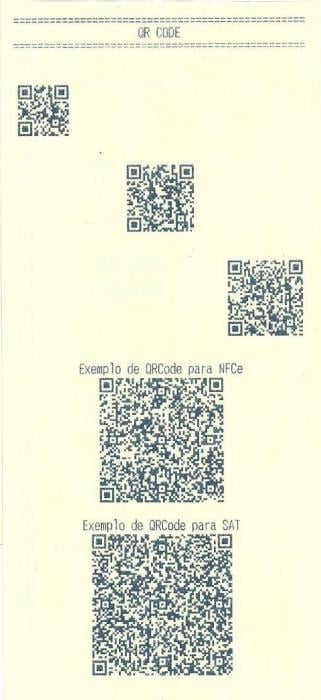
As imagens abaixo exemplificam a compatibilidade da impressora com o componente ACBrPosPrinter. Com algumas pequenas ressalvas descritas abaixo, observe que o equipamento se saiu muito bem, efetuando a impressão de acordo com os comandos suportados pelo protocolo Epson Esc/Pos:
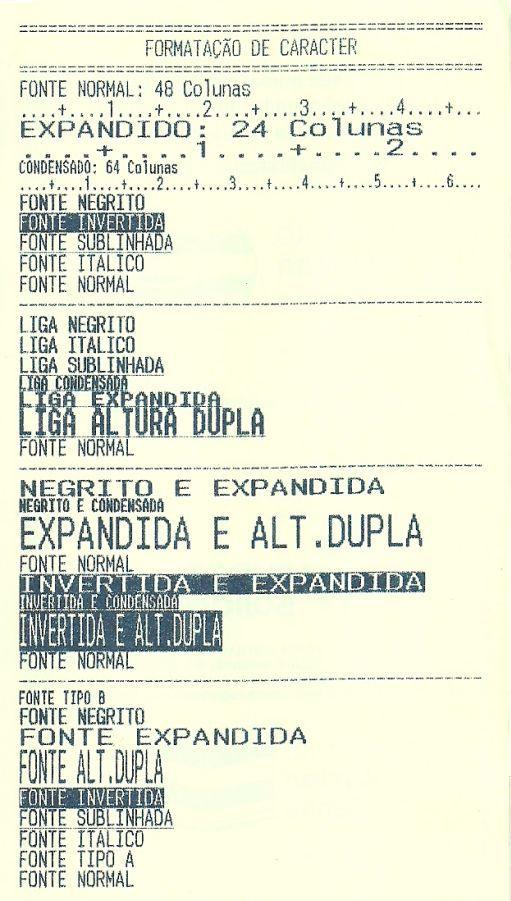
- Formatação de carácter: Com exceção da fonte itálico, todas as demais propriedades funcionaram perfeitamente:
- Alinhamento: Todos os tipos de alinhamento funcionaram conforme o esperado:
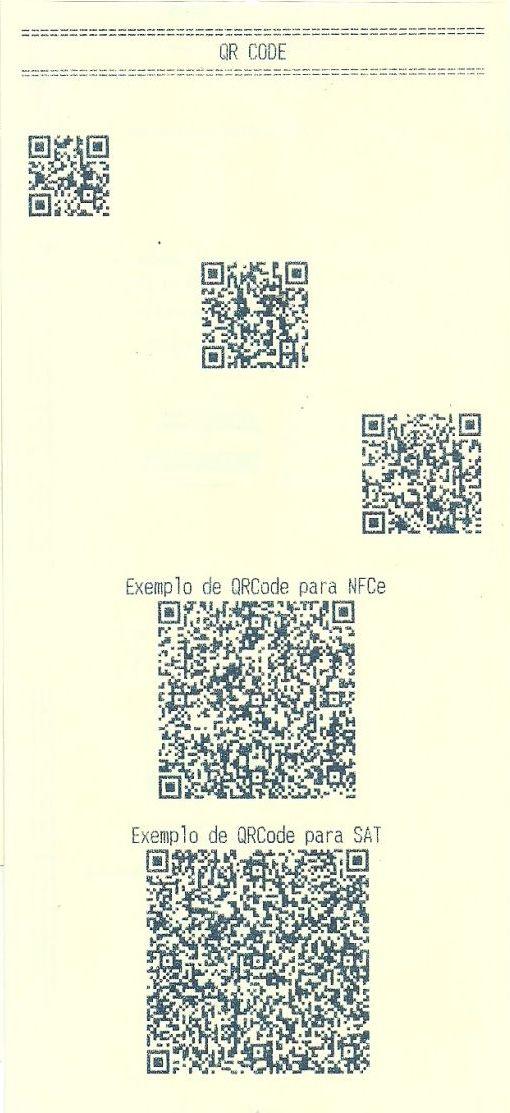
- QR Code: Todos os códigos utilizados foram impressos corretamente:
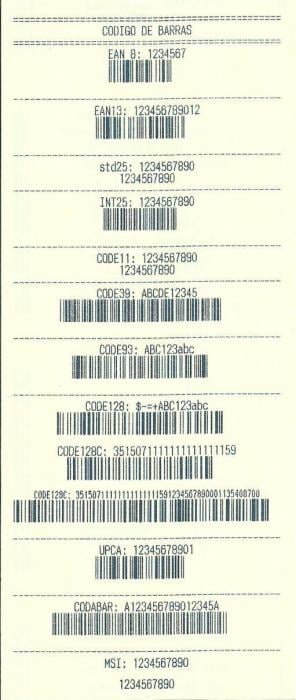
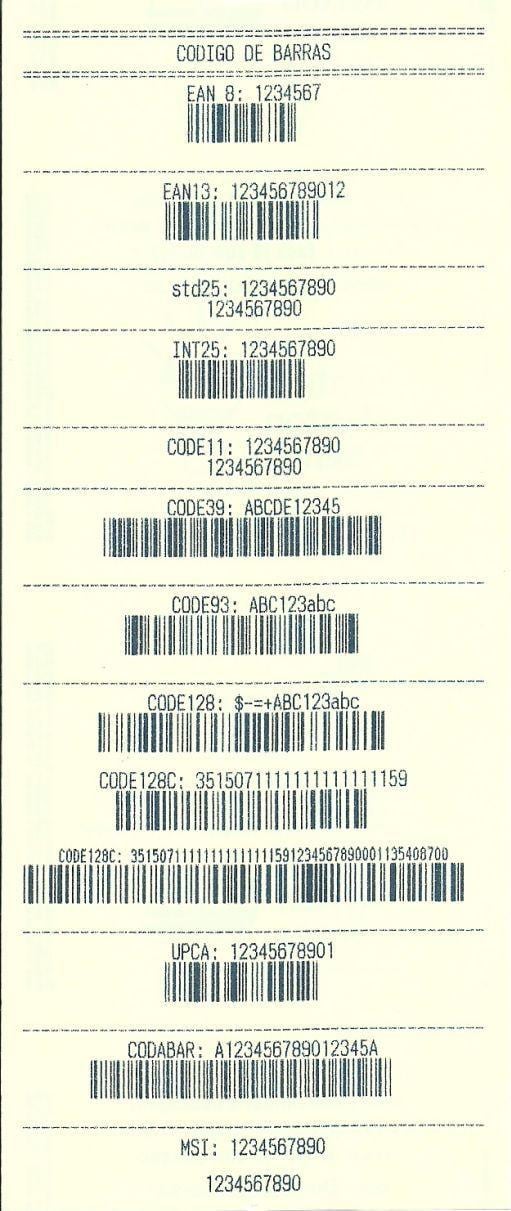
- Código de Barras: Os tipos std25, CODE11 e MSI não foram impressos:
- Logotipo: Para realizar o teste, deixamos a configuração da seguinte forma:
KC1: 1
KC2: 0
FatorX: 2
FatorY: 2
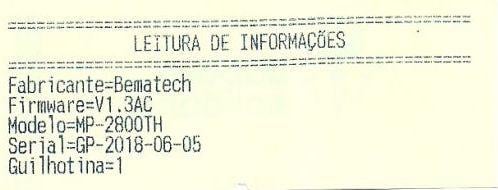
- Leitura de Informações: A impressora retornou o Status pela porta COM1 (Física), porta COM2 (emulada) e pela rede TCP/IP:
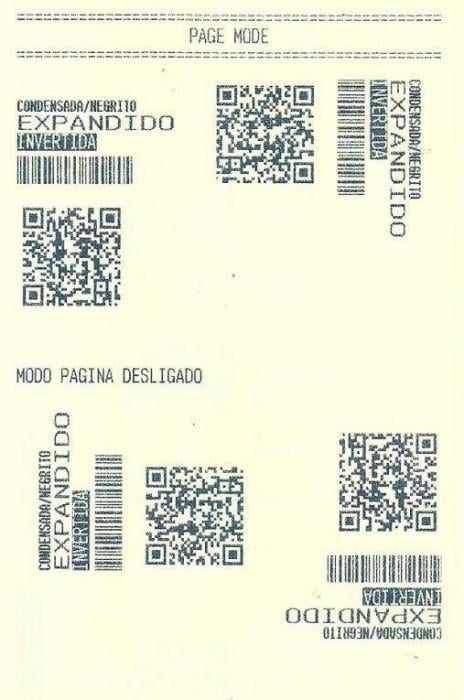
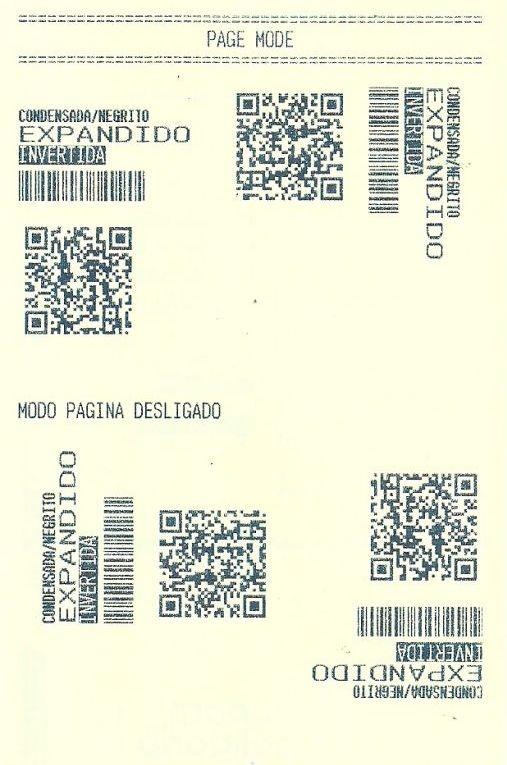
- Page Mode: Funcionou conforme o esperado, permitindo o uso de DANFCe com QRCode Lateral
Teste de acentuação:
Para realizarmos os testes de acentuação com diferentes páginas de código, procedemos da seguinte forma:
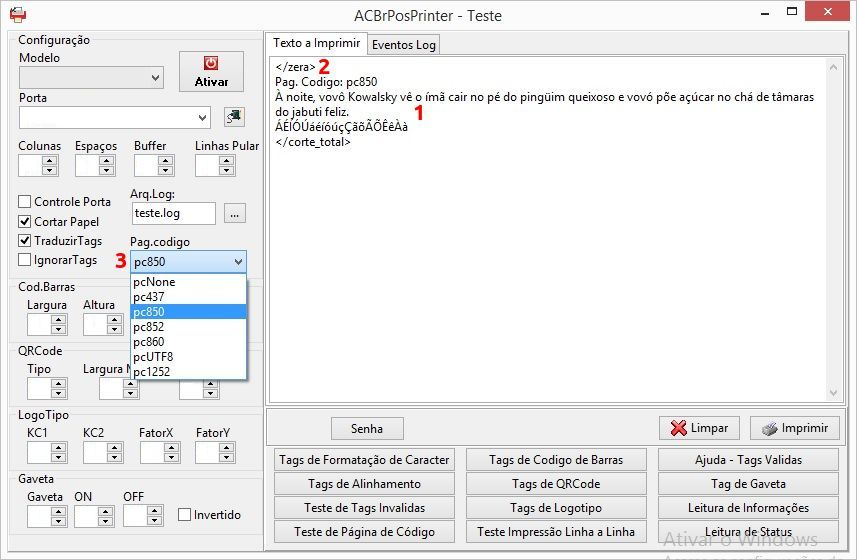
- Inserimos um pantograma da língua portuguesa, contendo todas as letras e acentos(1);
- No cabeçalho foi colocado a tag </zera>(2) para limpar as configurações a cada teste;
- Foi realizada uma impressão por página de código disponível na impressora(3);
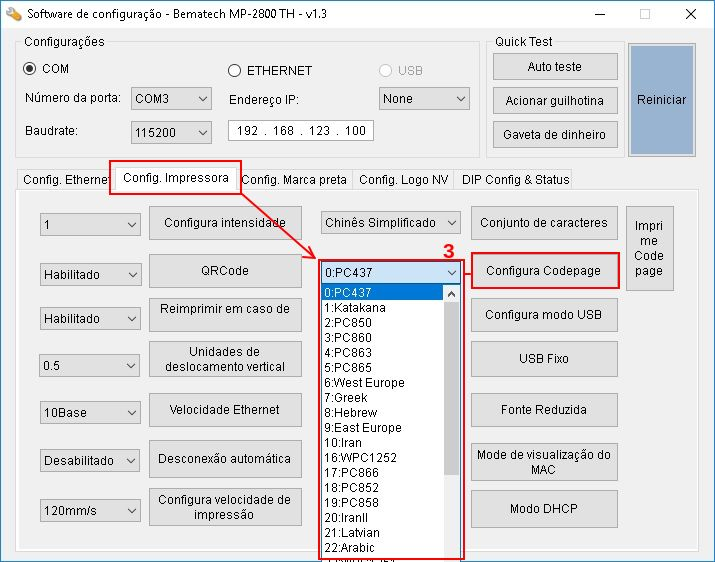
Resultados:
- pc473: Alguns acentos circunflexos e todos os til foram ignorados:
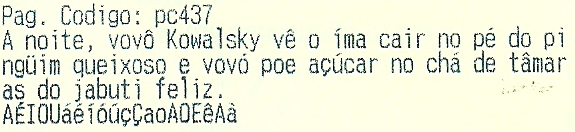
-
pc850: Todos os acentos foram impressos corretamente:

-
pc852: Todos os acentos circunflexos, crases e o til foram ignorados:
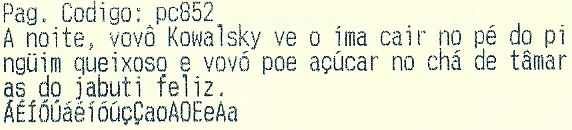
-
pc860: Todos os acentos foram impressos corretamente:

-
pc1252: Todos os acentos foram impressos corretamente:
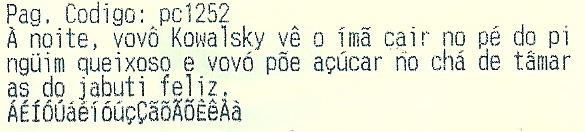
Leitura de Status:
A leitura do estado da impressora é funcional através da porta serial física (COM1) e protocolo TCP/IP. Abaixo alguns status retornados pela impressora:
- Pronta para uso: “Nenhum Erro encontrado”;
- Tampa aberta: “stSemPapel, stOffLine, stTampaAberta,”;
- *Pouco papel: “Nenhum Erro encontrado”;
- Sem papel: “stSemPapel, stOffLine”;
- Gaveta de dinheiro aberta: “stGavetaAberta,”
obs.: De acordo com o fabricante, a impressora não tem suporte a sensor de pouco papel.
Impressão de extratos do SAT com SATTeste:
O SATTeste é um demo do ACBrSAT, parte do projeto ACBr. Realize o download neste link: https://www.projetoacbr.com.br/forum/files/file/316-sattesteexe/
Testamos a impressão usando o Spool do Windows através do Gerador de Relatórios Fortes Report, e também usando a impressão em ESC/POS.
As configurações utilizadas foram as seguintes: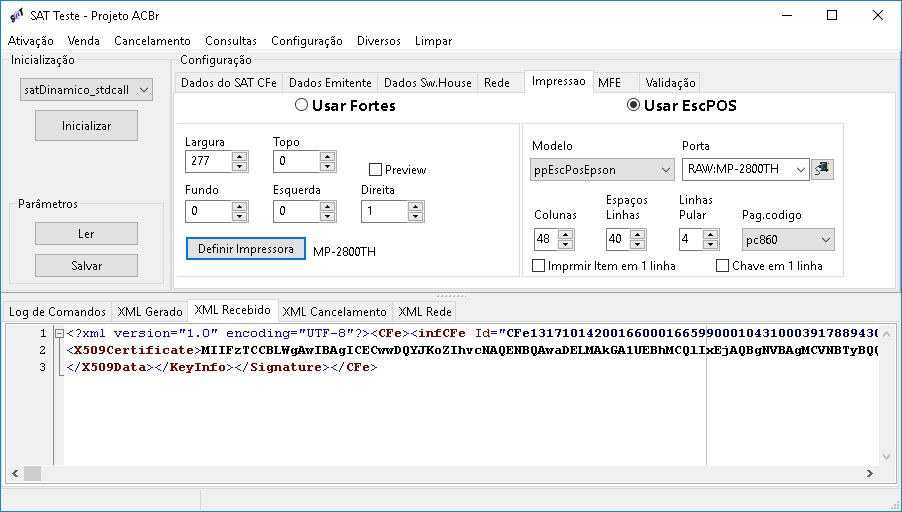
| Fortes | EscPOS |
|
|
Exemplo de um cupom fiscal impresso pela MP-2800 TH, usando Fortes(Esquerda) e Esc/POS (Direita):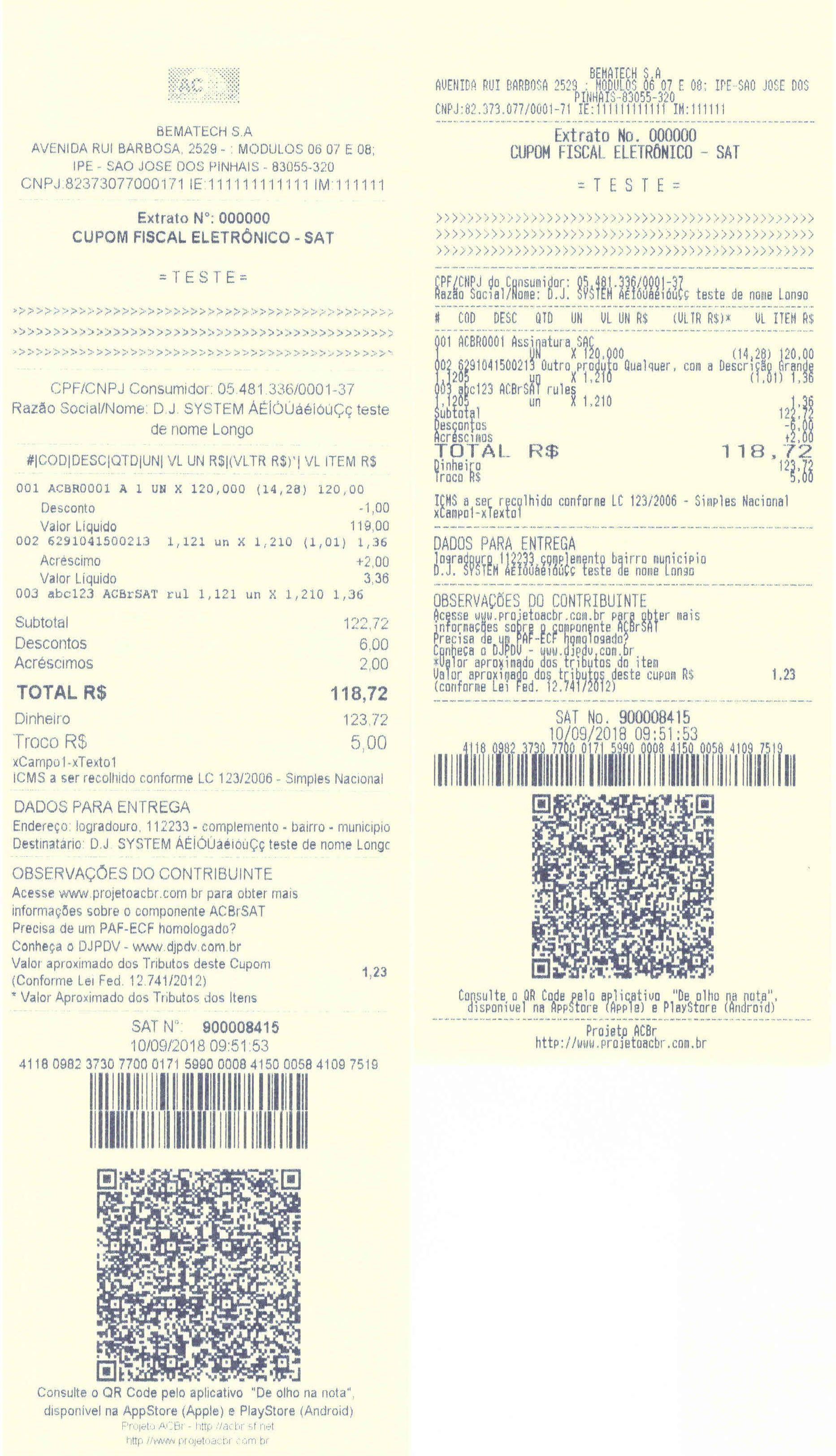
Teste de desempenho:
Através de comandos EscPOS, realizamos a impressão de vários extratos de SAT com diversas quantidades de itens, coletando os tempos de impressão.
Para medição mais precisa do tempo de impressão do equipamento nos testes envolvendo o Spooler do Windows (RAW:Bematech MP-2800 TH), não usamos o gerenciamento de fila de impressões do próprio serviço de Spooler, devido o uso da memória do computador para gerenciar a fila de impressões. Portanto, habilitamos a opção Imprimir diretamente na impressora na aba Avançado nas Propriedades da impressora. Desta forma, o serviço de Spooler apenas repassa a impressão diretamente para a impressora, não gerenciando a fila de impressões para o equipamento.
Todas as formas de comunicação disponibilizada pela MP-2800 TH foram testadas:
COM Física (COM1):
As configurações foram as seguintes:
- Modelo: ppEscEpson
- Porta: COM1
- Colunas: 48
- Espaços Linhas: 40
- Linhas Pular: 4
- Pag. codigo: pc860
Resultados: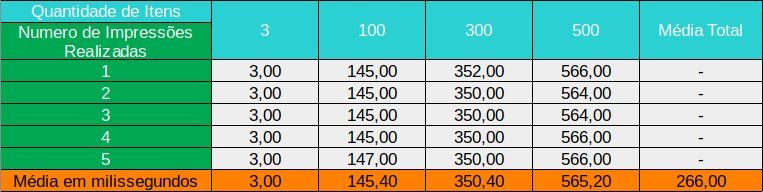
USB/COM Emulada (COM3):
As configurações foram as seguintes:
- Modelo: ppEscEpson
- Porta: COM3
- Colunas: 48
- Espaços Linhas: 40
- Linhas Pular: 4
- Pag. codigo: pc860
Resultados: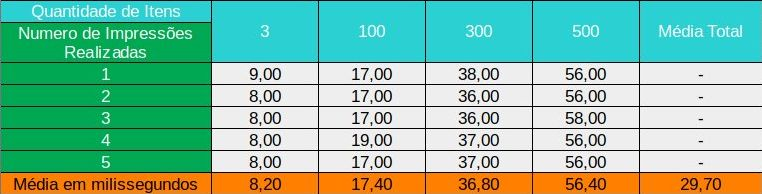
USB/Spool do Windows:
As configurações foram as seguintes:
- Modelo: ppEscEpson
- Porta: RAW:MP2800TH
- Colunas: 48
- Espaços Linhas: 40
- Linhas Pular: 4
- Pag. codigo: pc860
Resultados: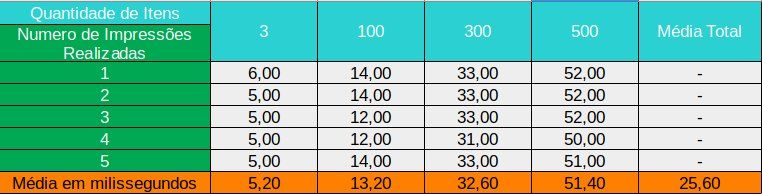
TCP/IP:
As configurações foram as seguintes:
- Modelo: ppEscEpson
- Porta: TCP:192.168.15.31:9100
- Colunas: 48
- Espaços Linhas: 40
- Linhas Pular: 4
- Pag. codigo: pc860
Resultados: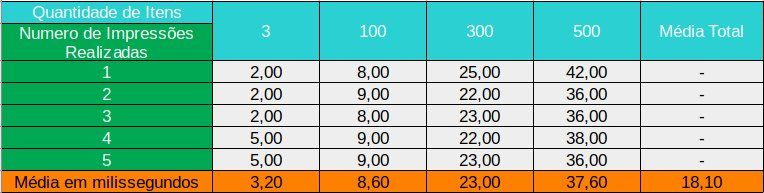
TCP/IP – Spool do Windows:
As configurações foram as seguintes:
- Modelo: ppEscEpson
- Porta: RAW:MP2800TH
- Colunas: 48
- Espaços Linhas: 40
- Linhas Pular: 4
- Pag. codigo: pc860
Resultados: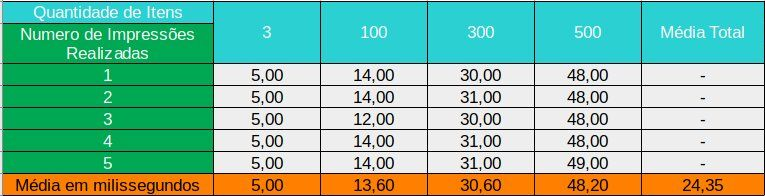
Sobre o equipamento:
O gabinete da MP-2800 TH tem um design sutil, moderno e robusto. Ele foi desenvolvido pensando em ambientes hostis para uma impressora, como uma cozinha. Os orifícios e botões são protegidos evitando a entrada de líquidos, pó e outras sujeiras. Na base do gabinete há pés de borracha evitando seu deslise. Também na base, há 2 orifícios para fixá-la na parede, permitindo o seu uso na vertical. Todas as conexões de cabos ficam na traseira do equipamento, também protegidas de sujeiras.
A interação usuário/impressora é feita pelas 3 luzes indicativas e com o botão avanço do papel, todos presentes na parte frontal do equipamento. As luzes indicam, da esquerda para a direita, impressora ligada, tampa da baia aberta e falta de papel. O botão avanço de papel é do tipo push botton, semelhante ao botão de um mouse.
A MP-2800 TH é bastante versátil na comunicação. Através do USB é possível usá-la em modo normal (igual a impressoras comuns) ou emulando uma porta serial COMx. Também permite a comunicação pela porta serial física e pela rede TCP/IP usando conexão cabeada.
Sobre a utilização do equipamento:
A instalação e utilização da MP-2800 TH em qualquer dos tipos de comunicação foram simples. Com o driver em mãos, em poucos minutos ela estava pronta para uso.
Ela se demonstrou bastante rápida na comunicação e impressão, independente do protocolo utilizado.
Tivemos um pouco de dificuldade no entendimento do significado da luz de tampa aberta (meio), mas uma breve lida no manual sanou a questão.
Sobre a utilização do software de configuração da impressora:
Ele tem uma vasta gama de opções, permitindo ajustar a impressora para necessidades mais específicas. Alguns exemplos: Grau de intensidade de impressão, reimpressão caso o papel acabe durante a impressão, velocidade da impressão, desabilitar QR Code, fonte reduzida, ip estático ou dinâmico (dhcp), etc. O tempo investido no conhecimento deste programa não será perdido.
Ficha técnica fornecida pelo fabricante:
Características:
- Dimensões: 130mm x 175mm x 130mm (Largura, Profundidade, Altura)
- Massa: 1Kg
- Cor: Preta
- Velocidade de impressão: 250mm/s
- Guilhotina: 10milhão de cortes de vida útil
- Conjunto de comandos: ESC/POS
- Troca de Bobina: Easy Load
Interface de comunicação:
- USB
- Ethernet
- Serial
Alimentação:
- 100V a 240V CA, a 50Hz a 60Hz
Dimensões do papel:
- Largura: 58mm a 82,5mm
- Diâmetro externo: 72mm
- Espessura: 56µm a 107µm
N° de caracteres por linha:
- FonteA: 48
- FonteB: 64
Código de barras suportado:
- UPC-A
- UPC-E
- EAN (IAN) 13
- EAN (IAN) 8
- CODE39
- CODABAR
- ITF
- CODE93
- CODE128
- QRCODE
- PDF417